
2012.03.30 18:30
Windows Server 백업으로 만든 백업을 사용하여 운영체제,시스템 상태,볼륨,파일 및 폴더의 복구 등을 할 수 있습니다. 백업으로부터 복구는 Backup Operators 또는 Administrator 그룹의 구성원이거나 적절한 권한을 위임 받아야 합니다.
[파일 및 폴더 복구]
1. [시작] – [관리도구] – [Windows Server 백업]을 클릭합니다.
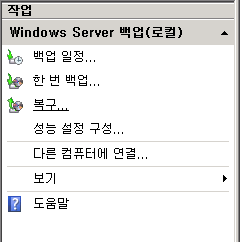
2. [작업]창 에서 [복구]를 클릭합니다.
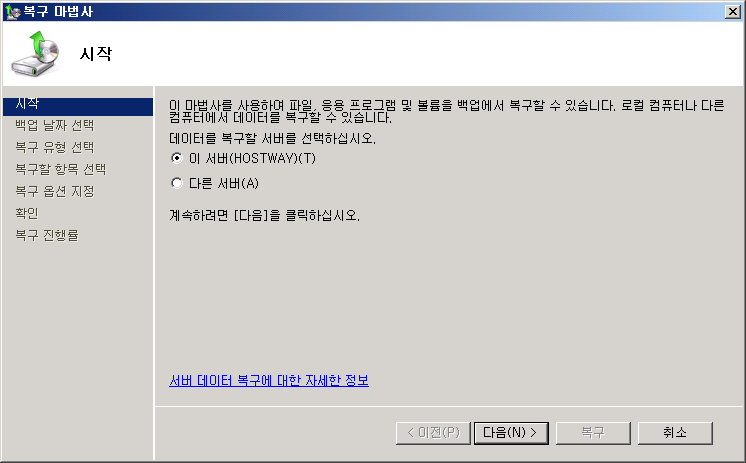
3. [시작]페이지에서 이 컴퓨터에서 파일을 복구할지 또는 다른 컴퓨터에서 실행되는 백업에서 파일을 복구할지 여부를 선택한 후 [다음]을 클릭합니다.
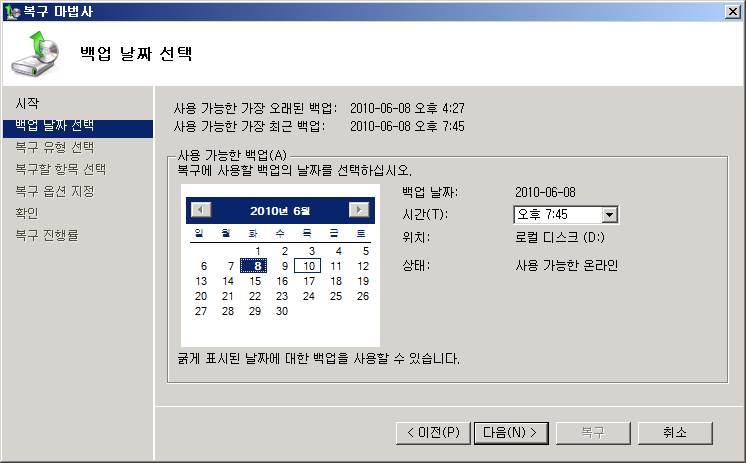
4. [백업 날짜 선택]페이지에서 날짜와 시간을 선택 후 [다음]을 클릭합니다.
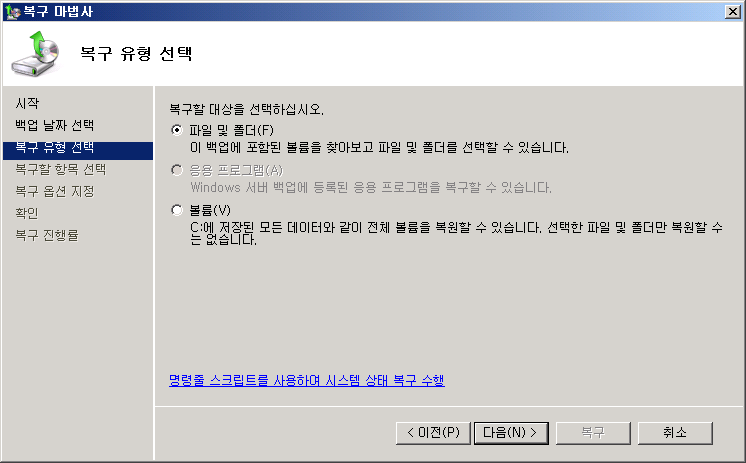
5. [복구 유형 선택]페이지에서 [파일 및 폴더]를 선택 후 [다음]을 클릭합니다. 볼륨단위복구의 경우 [볼륨]을 선택 후 [다음]을 클릭합니다.
6. [복구할 항목 선택]페이지에서 [복구할 파일 및 폴더]를 선택 후 [다음]을 클릭합니다.
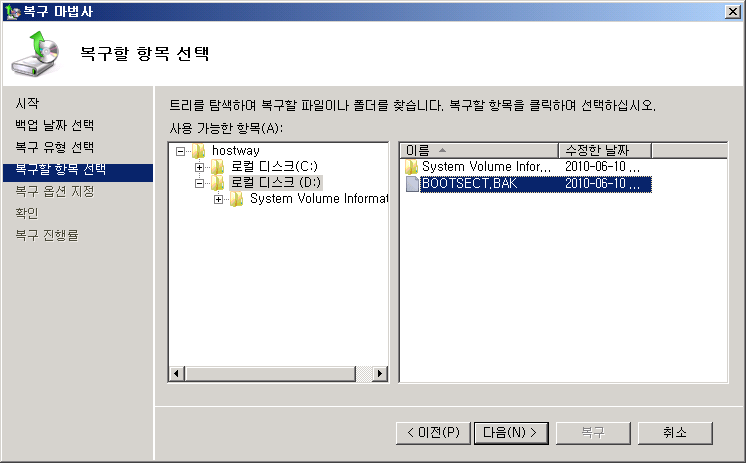
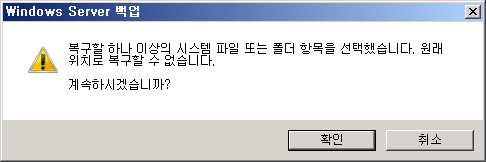
7. [확인]을 클릭합니다.
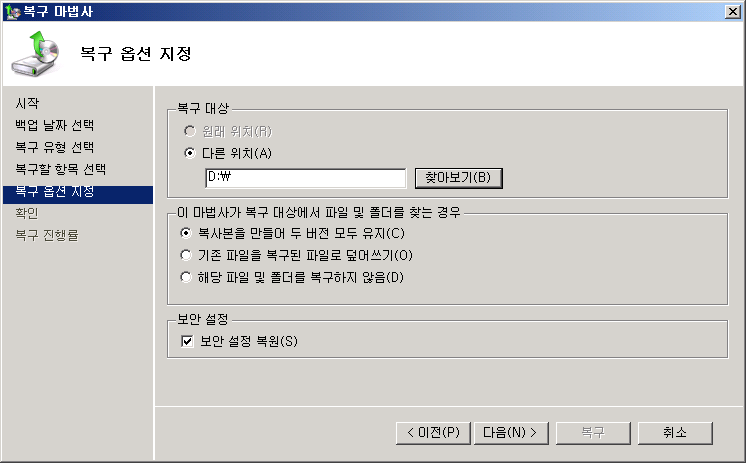
8. [복구 옵션 지정]페이지에서 복구할 경로를 선택 후 복원 시 기존 파일을 덮어씌울 것인 것 복사본을 만들 것 인지를 선택 후 [다음]을 클릭합니다.
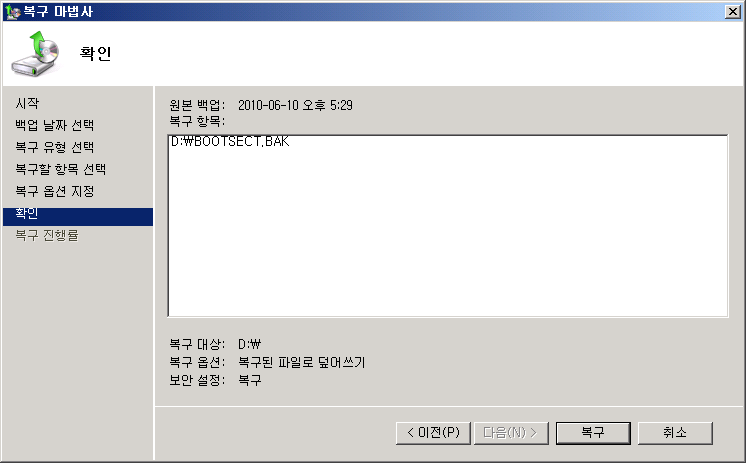
9. [확인]페이지에서 [복구]를 클릭합니다.
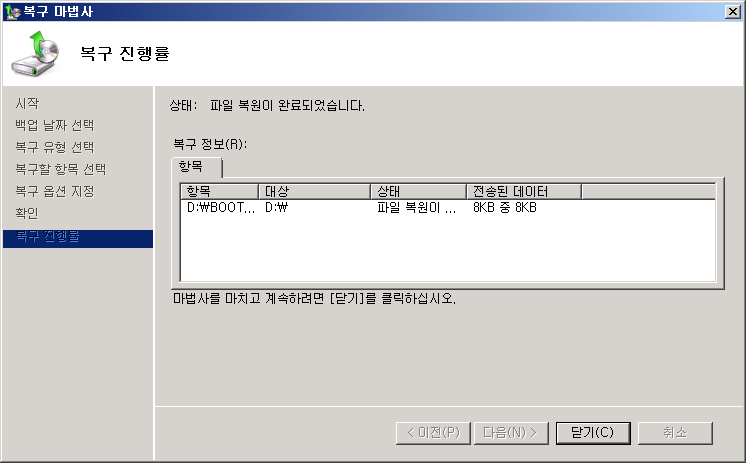
10. 복구가 완료되었습니다. [닫기]를 클릭하여 해당 작업을 마무리 합니다.
| 번호 | 제목 | 글쓴이 | 날짜 | 조회 수 |
|---|---|---|---|---|
| 137 |
엔터프라이즈 위키
| 호스트웨이 | 2012.03.30 | 13815 |
| 136 |
[Sharepoint - Case 9] 효율적인 블로그
| 호스트웨이 | 2012.05.04 | 13830 |
| 135 |
Netsh advfirewall 컨텍스트
| 호스트웨이 | 2012.05.04 | 13869 |
| 134 |
개체 엑세스 감사
| 호스트웨이 | 2012.05.11 | 13950 |
| 133 | 이벤트ID별 계정잠김 | 호스트웨이 | 2012.09.07 | 13989 |
| 132 | [Sharepoint – Case8] 쉐어포인트 기본 구조 | 호스트웨이 | 2012.04.27 | 14128 |
| » |
Windows Server 복구
| 호스트웨이 | 2012.03.30 | 14138 |
| 130 |
DiskPart를 이용한 디스크 초기화
| 호스트웨이 | 2015.09.18 | 14141 |
| 129 |
Wmic를 이용한 사용자 계정 정보 확인
| 호스트웨이 | 2012.07.13 | 14183 |
| 128 |
Windows 8 Metro UI 제어
| 호스트웨이 | 2012.06.11 | 14271 |
| 127 |
Microsoft Windows 악성 소프트웨어 제거 도구 사용법
| 호스트웨이 | 2012.04.13 | 14410 |
| 126 | 네트워크 드라이브 유휴 연결 시간 변경 | 호스트웨이 | 2012.05.18 | 14551 |
| 125 | Windows Server2008/ Server2008R2 성능 카운터 리빌드 하는 밥업 | 호스트웨이 | 2012.12.06 | 14596 |
| 124 |
협업중심의 문서 라이브러리
| 호스트웨이 | 2012.04.13 | 14601 |
| 123 | nslookup 사용 방법 | 호스트웨이 | 2012.08.24 | 14605 |
| 122 |
Windows Server 사용자 정보 변경방법
| 호스트웨이 | 2012.04.06 | 14632 |
| 121 |
전체 서버 시스템 복구
| 호스트웨이 | 2012.04.06 | 14713 |
| 120 |
32bit Windows OS 상에서 4GB 이상의 메모리 인식
| 호스트웨이 | 2012.08.24 | 14829 |
| 119 | DNS 캐쉬 설정 | 호스트웨이 | 2012.12.13 | 14829 |
| 118 | 네트워크 공유 해제 방법 | 호스트웨이 | 2012.08.23 | 14839 |