Windows ETC

Windows에서 제공하는 Hyper-V를 이용한 가상 VM 생성 및 OS 설치 방법입니다.


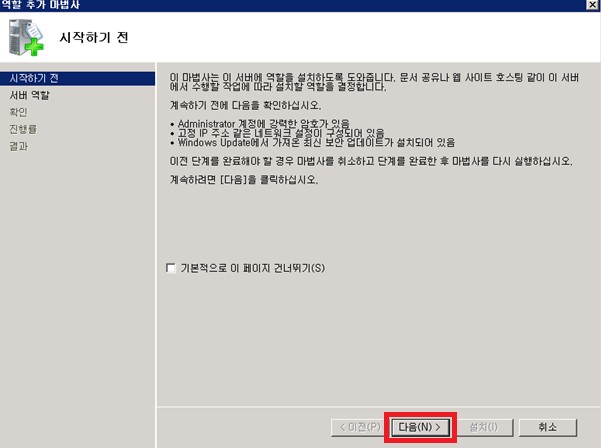
1) 서버관리자 메뉴 실행 후 다음 화면에서 역할 추가 > 다음 선택
 0f18a224a85fdad4db309552ad995d7b.jpg


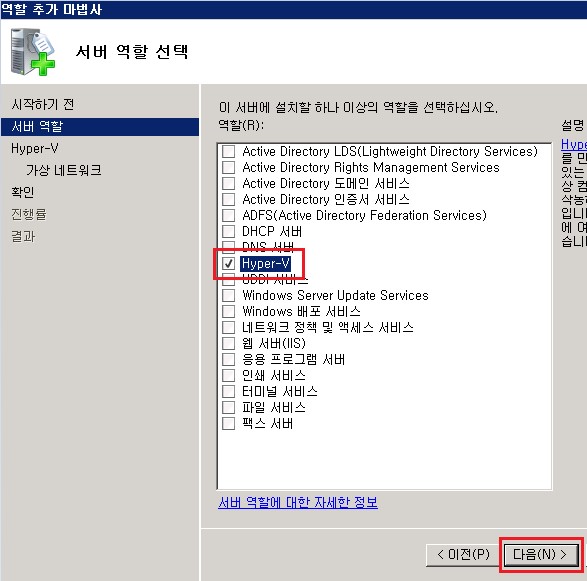
2) Hyper-V 선택 후 다음

 3d2544d682bb2329faa8712c86a7c742.jpg


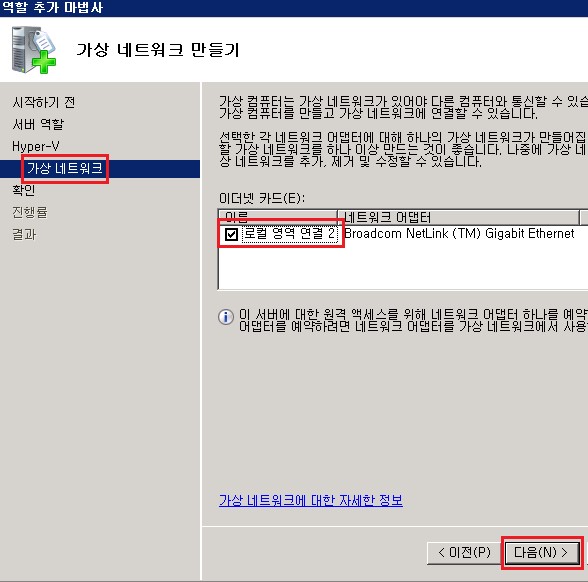
 3) 가상네트워크 선택 후 로컬 영역 연결 2 체크 후 다음

 040075b749d61889d7f55a66f13cab94.jpg


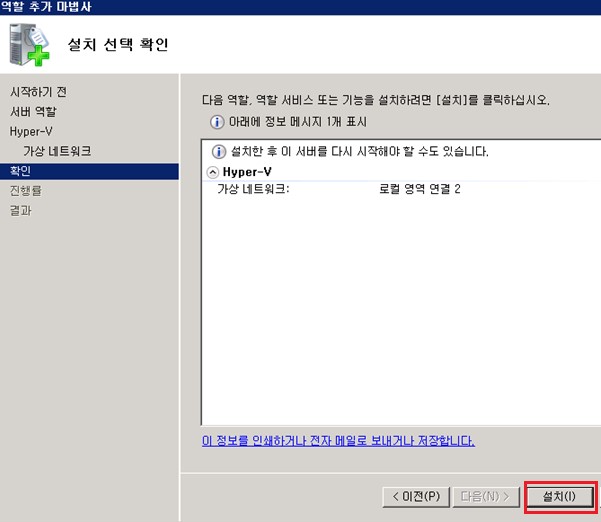
 4) 설치 선택 후 완료되면 리부팅 진행

 224e0539f4c23f033d6618979f82d49c.jpg


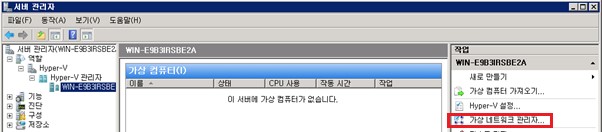
5) 리부팅 완료 후 아래와 같이 선택 후 가상 네트워크 관리자 선택
 6a5cc2e8e1b906a76b41d66a9f593662.jpg


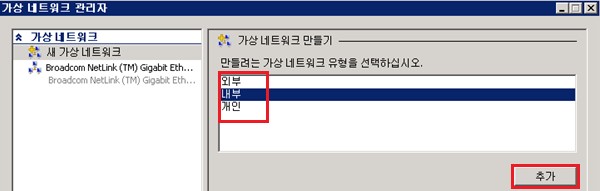
 6) 가상네트워크 유형에서 내부 or 외부 선택 후 추가 클릭

 abd679ce5a7afc22779cd1c63dd51876.jpg


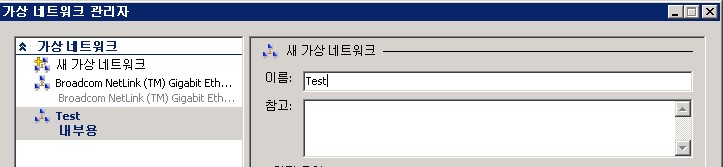
7) 이름 입력 후 확인 클릭

 7efb01338f1569333a9ddb50d2b0a78e.jpg


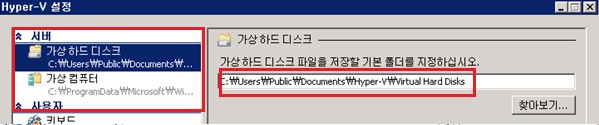
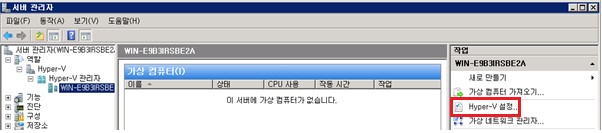
8) 오른쪽 작업 창에서 Hyper-V 설정 선택 하여 가상 하드 디스크 및 가상 컴퓨터 저장 경로 확인 및 변경 가능
 d78cc7be98bbae96e167f1b1322d9a95.jpg


c822b73883d0ad40d6712cc1b0410cc3.jpg


9) 작업 창에서 새로 만들기 선택 후 가상컴퓨터 선택

 abf707114f97314e3a56d17988dcbbca.jpg


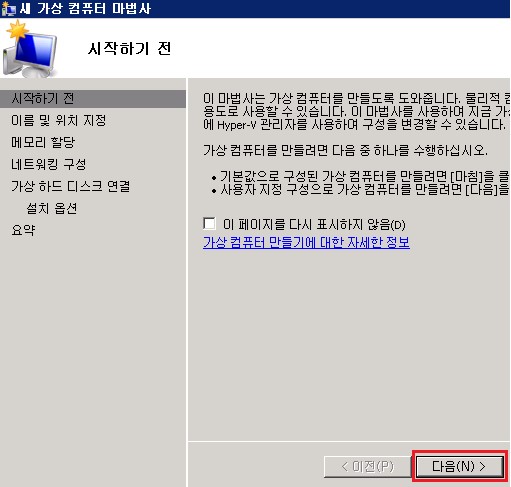
10) 다음 선택

ae7608c8097a44fa59222ac0a2090934.jpg


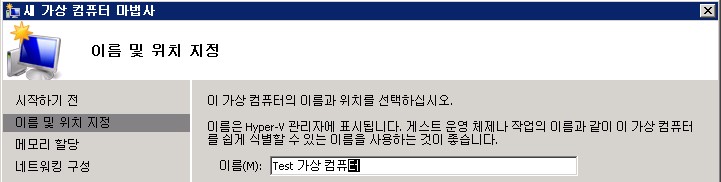
11) 이름 입력 후 다음 선택

 11852129588c19d4c97129f53c748a39.jpg


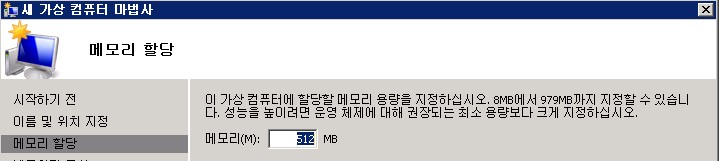
12) 메모리 할당 후 다음 클릭

c20108150c59f8b7df3c87b93008a22a.jpg


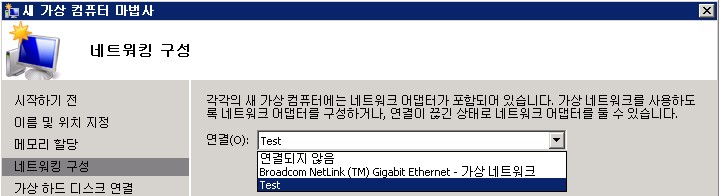
13) 네트워크 구성에서 앞에서 생성한 Test 네트워크 선택 후 다음 클릭
 3630f17289ab963f2f2066ab74427159.jpg


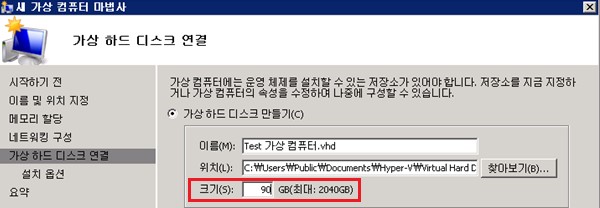
 14) 가상 하드 디스크의 용량 설정 후 다음 클릭

 d7711a2e961bf309f3af423ce0c1e8d1.jpg


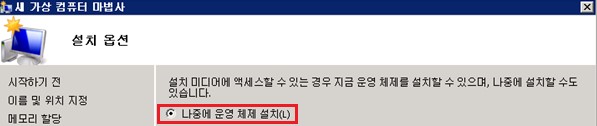
15) 아래 그림의 설명과 같이 운영 체제 선택하여 설치 가능하며, 우선 나중에 운영 체제 설치 선택 후 다음 클릭
 ace2afdca4f536bbcf890775c5012668.jpg


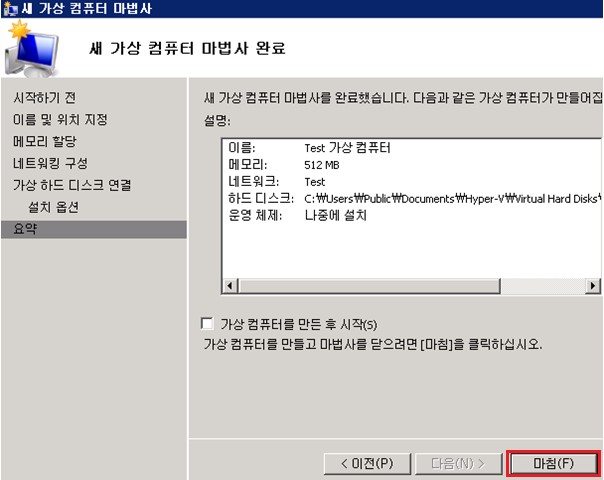
 16) 아래와 같이 완료 화면이 나오면 마침 클릭

 de3ca76b64049a303dc5a41260188a0a.jpg


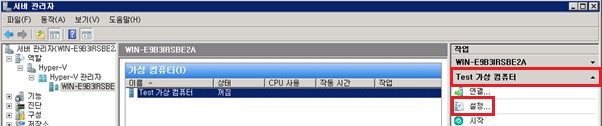
17)  작업에서 이전에 생성한 Test 가상 컴퓨터에서 설정 선택

13f5b84072e23cc742f1c917a1800484.jpg


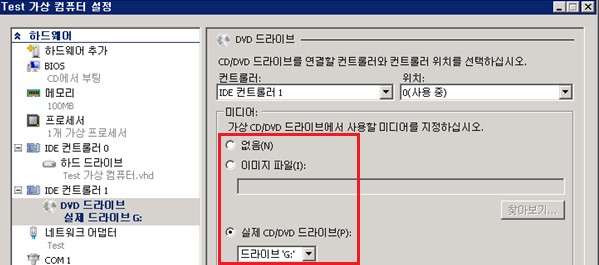
19) 설정에서 아래와 같이 설치 할 이미지 삽입 후 확인

 1963a435ebd50c2fc141e4bd7d2edd7c.jpg


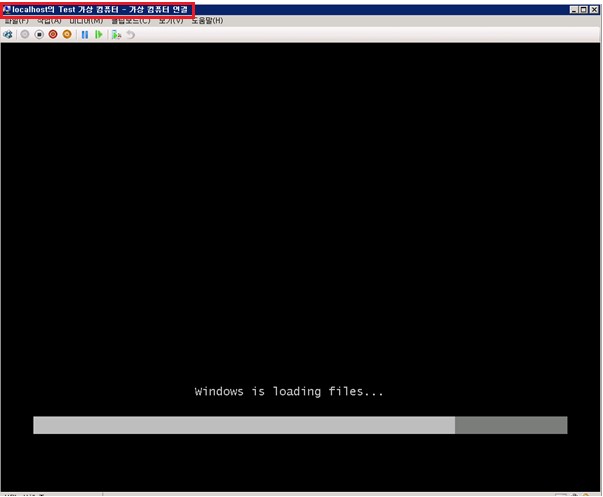
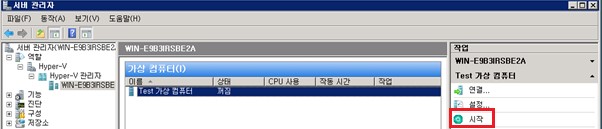
20) 아래 그림과 같이 이미지 삽입이 완료 후 시작 선택하여 OS 설치 한다.
 53f50a322ca5935b4a6a183d8c2fc5e6.jpg


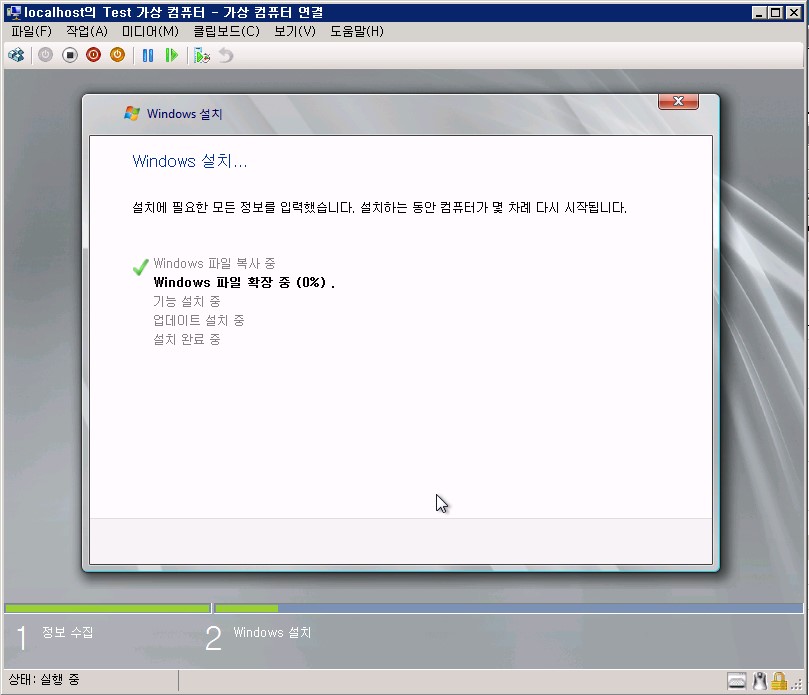
21) 그림과 같이 OS설치가 가능하다.

3c58b8c7fff9ba0e7e326c698dd85def.jpg


8f5db8265e5a49a03ab02f8bc263eb08.jpg


2123de04232b08850f505c45f9e607eb.jpg


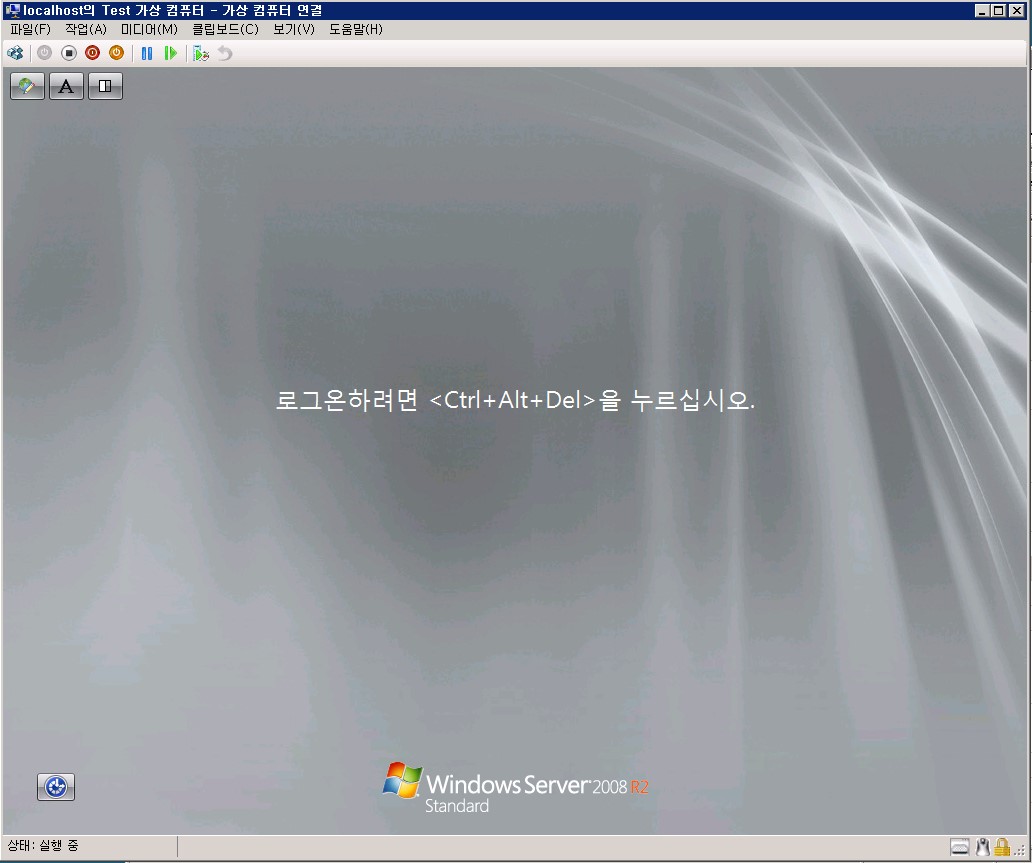
22) 설치 완료.

번호 제목 글쓴이 날짜 조회 수
237 스토리지 용도 HDD GPT 변환 및 포맷 방법 file 호스트웨이 2016.03.02 13718
236 svchost.exe 프로세스 서비스 분리하기 file 호스트웨이 2016.02.01 16803
235 PowerShell을 이용한 Alias(별칭) 만들기 file 호스트웨이 2015.12.31 13329
234 Windows Server 2012 원격 데스크탑 세션 제한 해제하기 file 호스트웨이 2015.09.18 29752
233 볼륨 섀도우 카피 공간 축소 방법 호스트웨이 2015.09.18 14017
232 winsxs폴더 용량 줄이기 호스트웨이 2015.09.18 15433
231 Dependency 도구 이용한 dll 종속성 확인 file 호스트웨이 2015.09.18 13324
230 DLL 파일이 필요할때 호스트웨이 2015.09.18 12174
229 DiskPart를 이용한 디스크 초기화 file 호스트웨이 2015.09.18 16208
228 forfiles를 이용한 파일 정리 호스트웨이 2015.09.18 13585
227 du.exe를 사용하여 폴더별 용량 확인 호스트웨이 2015.09.18 20120
226 DNS서버 캐시지우기 호스트웨이 2015.09.18 12591
225 터미널 서비스 포트 변경 호스트웨이 2015.09.18 15188
224 Windows 2008, 2012에서 특정IP에 원격접속 허용하기 file 호스트웨이 2015.09.14 25395
223 수동모드 FTP 서버에서 Windows 방화벽을 구성하는 방법 호스트웨이 2015.09.13 14435
222 삭제된 파일 복원 불가능하게 보안설정하기 file 호스트웨이 2015.09.09 13649
221 Windows 2008 에서 netsh로 방화벽 컨트롤 호스트웨이 2015.09.09 13484
220 tomcat이종료가안될때 호스트웨이 2015.09.07 12143
219 USB 설치 드라이브 만들기 호스트웨이 2015.09.07 14859
218 원격에서 터미널 연결된 세션 종료하기 호스트웨이 2015.09.07 15362